Exit Jangan lupa klik Like/Suka ya Sob biar update terus.. widget by : suketiawan

Cara Mengatasi Blue Screen Windows 7 Karena Connectify

Connectify adalah software yang memungkinkan komputer kita bisa menjadi router atau Access Point untuk sharing jaringan internet maupun file dengan komputer lain. Selain menjadi access point (wi fi), kita juga bisa mentransfer file antar komputer. 


Penggunaan connectify terkadang tidak selalu mulus untuk semua jenis komputer. Ada juga komputer yang mengalami error ketika diinstall connectify. Ketika selesai diinstall dan connectify akan diaktifkan kadang ada error yang bertuliskan wi fi is disabled. Dan yang paling parah adalah error blue screen tiba-tiba dan komputer kita restart sendiri.

Untuk mengatasi hal tersebut, baiknya Anda update terlebih dahulu driver network wi fi di komputer Anda sebelum menginstall connectify. Bila connectify sudah terlanjur terinstall dikomputer Anda, uninstall program ini dengan menggunakan revouninstaller. Setelah itu update driver Anda menggunakan software slimdriver. Silahkan download slimdriver melalui 4shared di sini


Slimdriver akan mendeteksi dan menginstall driver paling update dari driver-driver yang ada di komputer Anda. Biasanya untuk driver wi fi nya akan diberi nama network manager. Setelah selesai terinstall dan komputer Anda sudah restart, maka silahkan Anda install connectify. Biasanya masalah error connectify ini tidak akan muncul lagi.

Bagi yang belum memiliki connectify 3.5.1 silahkan download di sini.
atau connectify 6.0 disini

Software Menyambung dan Menggabungkan Beberapa File Video

Di saat sekarang hampir semua gadget mulai dari HP (ponsel) , Tablet PC, Camera genggam dan gadget lain sudah di lengkapi camera, hampir semuanya bisa digunakan untuk men dokumentasikan baik gambar / foto maupun Video. Tentunya untuk mengoperasikan nya sangat mudah dan tidak memerlukan keahlian khusus. Kebanyakan hasil jepretan dokumentasi Video dari gadget kita akan menjadi file file video terpisah setiap kali shooting video dari gadget kita. Nah tentunya tentunya akan lebih bagus bila Video video terpisah tersebut kita jadikan satu sehingga menjadi satu kesatuan untuk kita putar sebagai video dokumentasi kita.
Sehingga Video hasil dokumentasi kita menjadi utuh dan tidak terpisah dan dapat kita putar menjadi video yang berdurasi panjang tanpa harus memutar satu per satu video hasil jepretan dari gadget kita.
Untuk proses editing penggabungan video ini kita memerlukan software untuk menggabungkan beberapa video yang terpisah ini. Untuk proses penggabungan video ini tidak memerlukan keahlian khusus atau ribet, karena dengan menggunakan Software Video Joiner sangat mudah. Ukuran Software Video Joiner ini sangat kecil dan mudah dengan tampilan menu yang sederhana. Software Editing Video ini juga support hampir seluruh jenis file Video, mulai dari format file MP4, RM , MPEG4, AVI, WMV, MOV, DVD , VCD dan mungkin beberapa Format video yang lain. Tentunya kalau hanya untuk keperluan penggabungan video ini cukup menggunakan software Video Joiner ini.
Anda dapat mengunduh / download secara gratis software Video Joiner ini di :
www.freevideojoiner.com

selamat mencoba.

Download Connectify 6.0.1 PRO Full Crack License Key

Connectify PRO 6 / Full Crack adalah sebuah software yang memudahkan anda dalam membuat nirkabel (HotSpot) tanpa router atau dengan kata lain, hanya dengan menggunakan laptop atau komputer yang ada nirkabel. Seperti Ad-Hoc Network (Fasilitas pada sistem operasi windows), aplikasi ini lebih mudah bagi Anda untuk berbagi jaringan meskipun menggunakan modem yang jaringannya cukup kecil, seperti HSDPA modem, dll Dengan software ini Anda mudah, dan tentunya lebih mudah untuk membuat jaringan.

fitur:

1     Berbagi Access Point 
2     Berbagi Jaringan Dari Jaringan WiFi lainnya
3     Tampilan Terhubung Computer atau Perangkat
4     Kontrol Firewall Sederhana 
5     Bagi Wi-Fi dari 3G/4G Networks 
6     Scannify Service Discovery 
7     Seleksi AutoInternet 
8     Sepenuhnya Customizable SSID 
9     Ulangi functionaly  
10   Dukungan Premium dan banyak lagi.
Minimum Requirements :
  • Windows 7/ 8
  • Network connection
Download:

atau download disini Connectify 6.0.1 dan SN

Cara membuat Jaringan WiFi Dari Laptop Windows 7

Cara Memuat Jaringan WiFi Di Laptop Windows 7 - Pada Microsoft Windows 7 dan WIndows 8 terbaru sudah tersedia fitur untuk membuat WiFi pada laptop. Jaringan wireless ini bisa dimanfaatkan untuk berbagi (share) data atapun share internet maupun untuk main game online (Game LAN) sesama laptop yang menggunakan windows 7 dan windows 8, namun WiFi ini tidak bisa dijadikan akses point kejaringan internet. Jika ingin tersambung keinternet harus menggunakan modem atau dari LAN Internet yang berlangganan.

Nah, untuk membuat wifi dilaptop ini sangatlah mudah dan tidak memiliki langkah yang begitu sulit. Silahkan ikuti langkah berikut untuk membuatnya,

Cara Buat Jaringan WiFi Dari Laptop Windows 7

1. Pastikan WiFi di laptop sobat sudah di aktifkan.
2. Silahkan buka kontrol panel
3. Setelah terbuka klik "Network and Internet"
4. Lalu klik "Network and Sharing Center"
5. Pada sisi sebelah kiri atas pilih "Manage wireless network
6. Setelah terbuka klik "Add"
7. Lalu pilih "Create an ad hoc network" pada jendela baru tsb.
8. Lalu pilih "Next"
9. Lalu isi pada kotak yang tersedia.
# Network Name : Isi dengan nama WiFi yang akan sobat buat contoh: "WiFi Saya"
# Security type : SIlahkan pili mode keamanan yang sobat inginkan, WEP atau WPA2. SObat juga bisa pilih "No Athentication (open)" artinya Wifi sobat tidak perlu diberi password / kunci mengakses WiFi sobat.
# Security key : Kotak ini harus diisi password minimal 8 karakter jika sobat pilih security typenya "WEP" atau "WPA2", jika sobat pilih "No Athentication (open)" sobat tidak perlu isi kotak isian password ini.

10. Lalu Centang pada "Save this network"
11. Jika sudah semuanya silahkan klik "Next". Tunggu beberapa saat nanti WiFi sobat akan aktif dan akan ada pemberitahuan. Untuk mengeceknya sobat bisa lihat pada sisi kanan bawah icon wifi. Klik saja  icon tersebut.

12. Nah, jika sudah tampil sesuai naman WiFI yang sobat buat tadi berarti wifi sobat sudah aktif. Untuk menggunakannya sobat hanya perlu klik "Connect", maka WiFi sobat udah aktif dan akan terdeteksi oleh komputer / laptop lain.

14. Untuk melakukan aktifitas bersama (Main game online WLAN, share data, share internet) laptop lain harus connect terlebih dahulu pada WiFi sobat yang dibuat tadi.

Dengan panduan ini sobat bisa terbantu dalam berbagi data ataupun melakukan game online bersama teman sobat yang lain. Terima kasih

Membuat jaringan wifi pada laptop menggunakan MHotspot.

MHotspot ni dapat digunakan di windows untuk mengubah koneksi internet menjadi sebuah hotspot WiFi hanya dalam dua langkah. dalam pemakaian alat ini sangat sederhana dan sangat mudah digunakan di komputer anda
Oke bagi anda yang mau mencoba "Download Software Gratis" ini kita  bisaikuti langkahnya di sebagai berikut:

  • Jalankan software dalam modus administrator di windows 7
  • Klik tombol Setup Lalu masukan nama dan tentukan passaword
  • setelah itu masuk ke tab hotspot dan klik tombol Start hotspot. 
  • Selesai, WiFi hotspot akan diaktifkan pada komputer anda

Dalam hal ini semua perangkat seperti laptop, desktop, tablet atau ponsel dapat di hubungkan ke hotspot virtual yang baru saja anda buat.
Selamat mencoba, semoga Arikel Berbagi Koneksi Internet Dengan mHotspot bisa bermanfaat .

Tutorial kedua

- MHotspot berfungsi membuat laptop berbasis window 7 menjadi jaringan WIFI hotspot dan Virtual WIFI
Router.
- Download MHotspot disini
- Klik bar Download Now
- Setelah selesai Instal MHotspot
- Isi Hotspot name dengan apa saja. Ini akan menjadi nama jaringan WIFI
- Isi  password
- Untuk Share from pilih modem yang anda gunakan untuk terhubung ke internet
- pada step g pilih Wireless Network Connection 2
- Pilih Max client sesuai jumlah laptop atau gadget yang akan terhubung ke jaringan WIFI ini.
- Klik Start Hotspot
- Selesai
- Selanjutnya masing masing laptop atau gadget dapat dikoneksi k jaringan WIFI ini.

Selamat mencoba

Catatan :
- hanya Untuk Win7
- Jika pada saat membuka MHotspot terdapat semacam eror  berikut
- you need to have .Net Framework 4.0 to run mHotspot
- berarti Win7 anda harus ada tambahan instal .Net Framework
- Unduh .Net Framework disini
- Install  .Net Framework
- jalankan ulang MHotspot

Menjadikan Wifi Laptop Sebagai Hotspot pada Windows XP

Bikin hotspot dari wifi laptop itu mudah dan hemat, karena kita cukup memanfaatkan wifi yang ada didalam laptop kita tanpa harus beli baru dan nggak perlu cari software apapun. Wifi disini menggunakan koneksi Ad-Hoc dan menggunakan system operasi Windows XP.
Oke sob, kita mulai proyeknya dari sekarang:

  1. Klik START Trus pilih CONTROl PANEL klik Network Connections setelah terbuka klik kanan Wireless Network Connection pilih Properties
  2. Setelah terbuka pilih tab Wireless Networks yang ada ditengah, trus pilih Add
  3. Setelah terbuka jendela baru isi Network name (SSID) dengan nama terserah sobat, misalnya “wifi gratis atau online gratis” itu nanti yang jadi nama wifi sobat, trus hilangin centang The key is provided or me automatically biar kita bisa bikin password (network key) biar nggak sembarang orang pake koneksi kita. Lalu sobat isi network key dengan 13 karakter (bisa huruf atau angka, tapi dingat ya) begitu juga dengan confirm network key harus sama.
    Jangan lupa centang This is a computer to computer (ad hoc) network: wireless access points are not used. Lalu klik OK.
  4. Kembali ke jendela Wireless Network (N0:2) klik tab Advanced dan centang atau check list Allow other network users to connect throught this computer’s Internet connection. Lalu klik OK, selesai wifi hotspot kita sudah jadi.
Sekarang kita sambungkan ke komputer atau laptop yang ada wifinya, berikut ini caranya:

  1. Klik kanan wireless network connection (letaknya di taskbar sebelah kanan, gambar komputer di silang) pilih View Available Wireless Network
  2. Terbuka jendela Wireless Network Connection, sobat pilih sesuai nama hotspot yang sobat buat tadi (wifi gratis atau online gratis) kalo nggak ada coba klik Refresh network list terletak di sisi kiri atas, trus klik connect dan masukin network key lalu klik connect dan laptop kita sudah menjadi hotspot wifi.
Demikianlah cara membuat laptop menjadi hotspot wifi. Untuk dapat menyambungkan ke internet sobat pilih pada koneksi yang sedang sobat gunakan misalnya lagi pake modem gsm:

  • Klik start pilih connect to nanti akan terbuka network connection, sobat klik kanan pada dialup yang sedang digunakan
  • Setelah terbuka pilih properties, terbuka jendela baru, klik ADVANCED tab paling kanan dan centang pada Allow other network users to connect throught this computers Internet connection.  Jangan lupa pilih Wireless Network Connection pada Home networking connections.
  • Selesai,,,,,,,, selamat berbagi koneksi dengan saudara, tetangga, teman dan sahabat anda.

Tips Solusi Mengatasi BBM Pending dan Setting Internet Blackberry

Buat yg sering P̸E̸N̸D̸I̸N̸G̸ !!!

Cara sedikit mengatasi nya ...

Msuk option( opsi ) > advance options ( opsi lanjutan ) > TCP / IP.
Centang kotak APN setting enable trus centang jga kotak APN authentication enable.
Trs d bwah ada tulisn username apn and password apn, silahkn isi dgn sesuai kartu / operator yg anda punya ...

_TELKOMSEL
APN : telkomsel
USER : wap
PASSWORD : wap123

_INDOSAT_mentari n matrix
APN : indosatgprs
USER : indosat
PASSWORD : indosat

_IM3
APN : www.indosat_m3.net
USER : gprs
PASSWORD : im3

_XL
APN : www.xlgprs.net
USER : xlgprs
PASSWORD : proxl

_3 ( three)
APN : 3gprs
USER : 3gprs
PASSWORD : 3gprs

_AXIS
APN : axis
USER : axis
PASSWORD : 123456

BC k tmen kmu ea :)

Tips Biar BB dan BBM Tidak Lemot Jam Pasir

Buat yg suka ngeluh BB nya lemot!
Jangan pang- ping-pong  kesana kemari! Nih tips nya:

Kalau BM'y Lemot jgn mnta PING sma org laen! PING bukan utk biar BM gk lemot,PING buat klo org lama blz BM'y..
Tips agar BB kita gak lemot dan kinerjanya tetap lancar dan stabil, karena BB bukan HP biasa, tetapi sebuah Smartphone. Tips ini berlaku untuk semua type BB, baik Curve, Pearl, Bold maupun Storm. Berikut tips nya :

1. Usahakan tiap 2-3 hari sekali, cabut/lepas batere BB, dan diamkan selama 1-2 menit, ini fungsinya untuk membuang dan menghapus sisa-sisa file yg tidak terpakai akibat proses chatting maupun browsing.

2. Lakukan secara rutin Clear Log Event dengan cara tekan tombol ALT+L G L G..akan muncul dilayar hasil log,tekan tombol logo  ,pilih Clear Log (jk bhs inggris), atau bersihkan Log (jk bhs indonesia), tekan Delete.

3. Lakukan juga secara rutin Cleaning Memory, dgn cara, pilih Options, Security Options, Advance Security Options, Memory Cleaning, tekan tombol logo  ,pilih Clean Now.

4. Tiap 2-3 hari sekali,lakukan Host Routing Table, dengan cara pilih Options, Advanced Options, pilih Host Routing Table, tekan tombol logo  ,pilih Register Now.

5. Dan setelah step ke 4 diatas,lakukan juga tiap 2-3 hari sekali Diagnostic Test, ini sangat penting. Karena lwt inilah kelihatan dilayar apakah BB kita terkoneksi semua,baik PIN, Register maupun koneksi Email. Dengan cara, pilih Options, Mobile Network, setelah itu tekan logo  ,pilih Diagnostic Test, lalu tekan lagi tombol logo  ,pilih RUN,biarkan sampai proses berjalan Completed, jika hasil proses ada yg Abort,ulangi lg agar hasil jgn sampai ada yang Abort..

Itulah tips agar kinerja BB kita lancar, stabil dan tidak lemot. Semoga bermanfaat..Ingat, tips diatas bukan cuma diusahakan dilakukan, tetapi harus, agar BB lancar dan tidak lemot..Karena BB bukan HP GSM biasa..BB (Blackberry) adalah Smartphone..
Simpan di memo km biar ga lupa..

N/B: share ke teman2 lain!!
Jangan pelit2 berbagi

Tips Membaca Pesan BBM, Tanpa Ketahuan si Pengirim

Bagi pengguna BBM (BlackBerry Messenger)yang sudah akrab dengan aplikasi unggulan BlackBerry ini tentu sudah tahu, ketika menerima sebuah pesan BBM, si pengirim akan mendapat notifikasi berupa tanda centang beserta huruf D yang menandakan bahwa pesan telah sampai ke penerima (Delivered).Huruf D tersebut kemudian akan berubah menjadi R saat Anda membaca pesan tersebut (Read).

Suatu saat, tentu ada kondisi dimana Anda begitu penasaran untuk membaca suatu pesan BBM yang diterima, namun tidak ingin diketahui oleh si pengirim karena tidak menghendaki komunikasi lebih lanjut.

Sebenarnya ada teknik untuk tetap bisa membaca pesan tanpa mengirim notifikasi R ke si pengirim. Berikut caranya:
Sebelum bisa melakukan hal ini, ada pengaturan yang harus dilakukan.

1. Jalankan aplikasi  BlackBerry Messenger.
BBM 1
2. Klik tombol menu, pilih Options.
BBM 2
3. Scroll ke pilihan Save Chat History dan ubah pilihan Never menjadi Device atau Media Card.
BBM 3 1
BBM 3 2
4. Klik OK jika muncul tampilan seperti ini.
BBM 4
5. Tekan tombol back, klik Save.
BBM 5
Seharusnya sekarang Anda sudah dapat membaca pesan BBM yang masuk tanpa mengirim notifikasi R ke si pengirim. Tapi dengan teknik berikut.

6. Ketika ada pesan yang masuk, buka aplikasi BBM tapi jangan melalui notification center dibawah penunjuk jam.
BBM 6 1
BBM 6 2
7. Arahkan highlight ke si pengirim pesan, tapi jangan terburu-buru membuka pesan.
BBM 7
8. Klik menu, pilih View Chat History
BBM 8
9. Buka pilihan terakhir atau berdasarkan tangal saat pesan dikirimkan.
BBM 9
10. Dan Anda bisa leluasa membaca pesan tanpa diketahui si pengirim.
BBM 10
Selain menggunakan teknik manual seperti diatas ada cara lain yaitu dengan menggunakanbantuan aplikasi bernama Peep It.

11. Aplikasi Peep It yang bisa didapatkan dari App World dengan membelinya seharga $2.99, atau mencoba aplikasi ini dalam versi trial secara gratis.
BBM 11
12. Pengaturan pada langkah 1-5 juga harus dilakukan meski menggunakan aplikasi Peep It.
BBM 13
13. Ketika menerima pesan BBM yang ingin di “intip”, Anda cukup membuka aplikasi Peep It.

14. Pilih kontak yang diinginkan dari daftar.
BBM 14
15. Anda pun bisa leluasa membaca pesan yang diterima tanpa mengirim notifikasi “R” ke si pengirim dengan lebih mudah. (Anwar Aburizal)
BBM 15 1
BBM 15 2 


sumber 

Download Recuva (File Recovery) Free Software

Mungkin Anda pernah menghapus file yang sangat penting tanpa di sengaja? Atau ada orang yang tanpa sepengetahuan Anda tanpa sengaja meghapus file penting Anda saat memakai laptop/PC Anda? Dan mungkin karena hal tersebut Anda harus membuat kembali file tersebut dari awal....


Mungkin tidak akan menjadi masalah jika ukuran file tersebut kecil dan isinya tidak begitu panjang. Tapi bagaimana jika file yang terhapus tersebut merupakan jerih payah Anda selama bebarapa hari atau bahkan beberapa bulan?

Dengan Recuva Anda tidak perlu melakukan hal tersebut, karena Recuva bisa mengatasi masalah file Anda yang terhapus tanpa disengaja bahkan jika hardisk Anda terformat sekalipun, Recuva bisa mengembalikan file tersebut seperti semula.


Recuva merupakan software free yang bisa Anda dapatkan dari situs resminya, yaitu piriform. Atau bagi Anda yang tertarik menggunakannya bisa mendowloadnya melalui link yang telah saya sediakan pada akhir artikel ini. Beberapa keunggulan dari Recuva adalah sebagai berikut:

1. Undelete files on your computer
Mengembalikan file yang terhapus baik disengaja ataupun tidak disengaja.

2. Recovery from damaged or formatted disks
Recuva mampu mengembalikan file yang telah terformat.

3. Recover deleted emails
Recuva mampu mengembalikan file e-mail yang telah terhapus.

4. Recover deleted iPod music

5. Restore unsaved Word documents
Mungkin Anda pernah mengalami kejadian saat sedang menulis file dengan Microsoft Office tiba-tiba komputer Anda mati dan Anda belum save pekerjaan Anda? Jangan khawatir, karena Recuva bisa merestore pekerjaan Anda.

6. Quick-Start Wizard

7. Deep Scan

8. Securely delete files you want to erase forever
Recuva dapat juga digunakan untuk menghapus file Anda secara aman dan bersih selamanya.
9. Portable version
Recuva tersedia dalam versi portable jika Anda tidak ingin menginstallnya di komputer.

10. Full Windows OS support and many languages
Recuva tersedia dalam beberapa pilihan bahasa


Dowload Disini.

Free Download Angry Birds 3.0.0 Update Terbaru 2013 Full Version

Free Download Angry Birds 3.0.0 + Serial Number Key Full Version New Update Versi Terbaru 2013. Angry Birds v3.0.0 for PC. Nah pada postingan kali ini saya akan menghadirkan untuk versi yang lebih baru, yaitu Angry Birds Versi 3.0.0 Full Version.
Pada Angry birds v3.00 ini terdapat penambahan yang lebih baru, lebih menarik dan menantang. Pada Angry birds v3.0.0 ini terdapat penambahan level baru pada Arena Birth Party dan Bad Piggies. Selain itu juga memunculkan karakter burung baru. Penasaran? yuk download..

Screenshot :

Free Download Angry Birds 3.0.0 Full Version

Download : 
Judul:
Angry Birds 3.0.0
Nama file:
AngryBirdsInstaller_3.0.0.exe
File size:
54.59 MB
OS:
PC Windows
Category:
Puzzle Games
Lisensi:
Limited Gameplay

Cara Edit Subtitle Srt

Srt merupakan salah satu format subtitle untuk file video/film yang dimainkan di komputer. Namun kadangkala subtitle yang diunduh waktunya tidak sama dengan film yang kita miliki. Bagaimanakah cara menggesernya agar bisa sinkron. Caranya adalah menggunakan software pengedit srt. Berikut ini sedikit tipsnya.
Salah satu software yang mudah untuk digunakan adalah Subtitle Workshop.

Cara kerjanya seperti ini:
  • Silakan download Subtitle Workshop – download (1,4mega)
  • Ini versi portable, jadi tinggal dibuka zipnya dan dijalankan.
  • Silakan buka file srt yang ingin diedit dari File – Load Subtitle.
  • Kemudian Edit – Timing – Set Delay.
  • Jika subtitle terlalu cepat misalnya 3 detik silakan pilih ( – ) kemudian isi 3 detik dibagian timing detik (formatnya jam : menit : detik, milidetik).
  • Jika terlalu lambat misalnya 2 detik silakan pilih ( + ) kemudian isi 2 detik.
Maka seluruh text subtitle akan maju/mundur. Selain untuk mengedit dapat juga digunakan untuk membuat file srt.
Semoga Bermanfaat

Cara Burning Video Avi, Mkv dll Ke Dvd Agar Bisa Di Putar Di DVD player

Cara Burning Video Avi, Mp4 dll Ke Dvd Agar Bisa Di Putar Di DVD player - Pada posting kali ini saya akan memberikan tutorial cara burning video avi, mkv, flv, mp4, dll kedalam format dvd agar bisa diputar di dvd player, jika sobat memang pecinta download film, pasti banyak film-film di komputer sobat. Mengapa tidak sobat jadikan film film tersebut kedalam sebuah dvd atau vcd? Selain sobat bisa menontonnya di dvd player atau vcd player, sobat juga bisa menjualnya bukan? Karena bukan rahasia lagi jika peminat film bjakan bisa mencari film tersebut dengan mudah di Indonesia ini. Hehehe..
Untuk mem - burning film .avi .mkv agar bisa diputar di dvd player, cara yang digunakan tidak sama dengan cara yang digunakan untuk memburning foto, karena format yang digunakan untuk menjalankan video di dvd player berbeda dengan kita memburning video di dvd player dengan cara biasa. Lagi pula format video yang kita download di internet biasanya adalah .avi atau .mkv sehingga kita harus me- convert format tersebut kedalam format yang bisa terbaca di dvd player.

Nah disini saya akan menshare software untuk memburning file video seperti .avi .mkv yang di convert kedalam format dvd agar bisa diputar di dvd player. Nama softwarenya adalah DVD Flick, dengan software ini sobat bisa memburning film atau video yang ber format .avi .mkv .mp4 dll kedalam format dvd agar bisa di putar di dvd player. Langsung saja sobat download software ini pada link dibawah :

Disini
Download software dvd flick
Software ini free atau gratis, jadi sobat tidak perlu bingung untuk mencari full versionnya. Nah jika sobat bingung cara penggunaan software ini, silahkan baca cara penggunaan dvd flick dibawah :

Cara penggunaan Dvd Flick
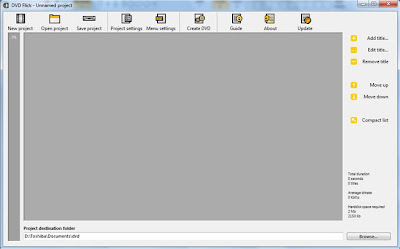
Download dan instal, kemudian buka software dvd flick, seperti pada gambar dibawah :


Convert_to_dvd-01.jpg


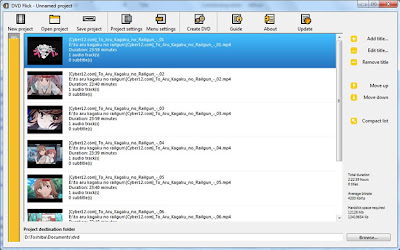
Kemudian klik tombol "Add title" yang terletak pada sebelah kanan, pilih file-file yang akan diubah formatnya (tahan tombol “ctrl” atau “shift” pada keyboard untuk menyeleksi multiple file) kemudian klik Open.


Convert_to_dvd-02.jpg


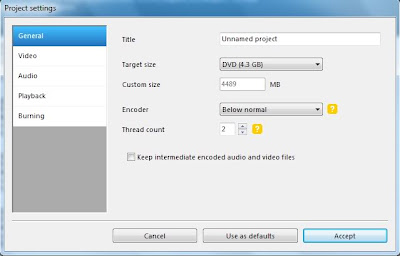
Pada project setting di tab general isi title dengan judul yang akan sobat berikan kepada kepingan dvd sobat, atau sobat tidak perlu merubahnya jika merasa tidak perlu.


Convert_to_dvd-03.jpg


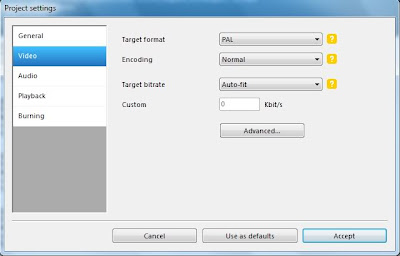
Convert_to_dvd-04.jp

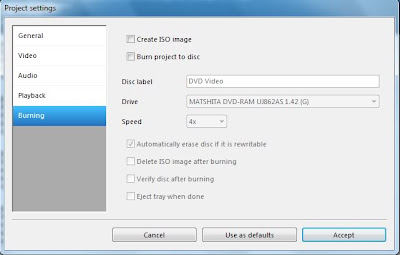
Pada tab burning terdapat pilihan apa sobat ingin membuat file tersebut menjadi file iso atau sobat ingin langsung memburning file video sobat kedalam kepingan dvd, centang salah satunya, kemudian tekan tombol accept jika sudah tidak ada yang ingin dirubah.


Convert_to_dvd-05.jpg

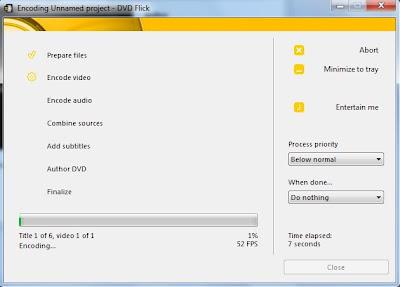
Lalu pilih Created DVD dan tunggu proses pembakaran (burning), proses yang dilakukan agak lama, tergantung ukuran video dan format video sebelumnya yang ingin sobat convert dan burning di dalam dvd. Karena sebelum software ini memburning file .avi .mkv dll, software ini akan me- convertnya hingga formatnya sesuai dan bisa di putar di dvd player.


Cara Merubah File PDF Menjadi Word

Buat anda yang sering mencari data atau bahan skripsi seringkali menemukan data yang anda cari ternyata berbentuk pdf (portable document format). Untuk membacanya memang tidak ada masalah berarti, sepanjang kita memiliki software pembaca pdf maka file tersebut dapat langsung anda baca, misal adobe acrobat reader.


Cara Merubah PDF ke Word-PDF to Word Converter    

Namun apabila kita ingin mencuplik atau mengcopy data yang ada dalam file tersebut, kita tidak langsung melakukannya seperti halnya pada dokumen word. Salah satu solusinya yaitu kita harus memiliki software converter dari pdf ke word. Software inilah yang akan membaca file pdf dan mengubahnya menjadi bentuk dokumen word. Nah ternyata software tersebut ada yang gratis lho ggak perlu bayar atau registrasi namanya Free PDF to Word Converter. berikut Tips Cara Merubah PDF ke WordPetunjuk penggunaannya bisa lihat di bawah ini :

1. Download softwarenya disini atau disini.
2. Extract menggunakan winzip atau winrar
3. Klik file exe nya atau aplikasinya.
4. Ikuti petunjuk dan klik next sampai Finish
5. Jalankan software klik di Start Menu dan klik softwarenya.

6. Pilih file pdf yang akan diubah ke bentuk word. Tekan tombol Browse.
7. Kemudian pilih lokasi untuk menyimpan hasil pengubahan tersebut.
8. Untuk pilihan lainnya sesuaikan dengan kebutuhan, apakah ingin mengubah semua halaman atau halaman tertentu saja.
9. Kemudian Klik Convert to Word Document, gambar progress bar akan terlihat tunggu sampai 100% selesai.
10. Selesai. coba anda jalankan.

Notes: Hasil pengubahan seringkali tidak sesuai dengan aslinya (posisinya)

Cara Merubah MS Word ke PDF versi 2

Cara Merubah MS Word ke PDF
Hari ini akan saya Share Artikel yang paling sering dicari yaitu tentang Cara Merubah MS Word ke PDF . PDF itu sendiri singkatan dari Portable Document Format . Yang dibuat oleh perusahaan Adobe pada TH 1993 untuk pertukaran dokumen .

Cara Merubah Ms Word ke PDF ini juga memerlukan software tambahan . Ada banyak Cara Merubah MS word ke PDF .Mungkin ini diantara salah satunya . Untuk lebih jelasnya ikuti saja panduannya di bawah ini


Cara Merubah MS Word ke PDF [ Windows 7 ] :

1. Download Disini gratis tanpa dipungut biaya
2. Selesai download, instal addon tersebut.
3. Caranya buka document yang akan di rubah ke PDF, lalu silakan pilih Save As » PDF or XPS.


Cara Merubah MS Word ke PDF [ Windows XP ] : 

1.Download Disini Gratis
2.Selesai Download Extract File lalu instal
3.Buka doPDF yang sudah Terinstal


4.Klik OK .

Untuk alternatif yang lain jika ingin secara online silahkan klik Disini
Semoga bermanfaat

Cara Merubah File Word Menjadi PDF

Kali ini saya akan menulis tentang Cara Merubah File Doc Menjadi Pdf, sebenarnya cara merubah jenis file ini terbilang cukup mudah, perhatikan langkah-langkah 

  1. Download softwarenya dulu  Ukuran file 4,04 Mb
  2. Setelah download selesai berikutnya anda tinggal memasang software yang baru saja anda download tadi ke dalam komputer..

    Langkah-Langkah Memasang Software:

    • Buka file yang baru saja anda download (nama file nya dopdf-7)
    • Selanjutnya pilih bahasa yang anda gunakan, karena tidak ada pilihan bahasa indonesia, saya sarankan anda memilih bahasa inggris, lalu tekan "OK"
    • Klik "Next" untuk menlanjutkan 
    • Lalu anda akan dibawa ke syarat dan ketentuan dalam menggunakan do-PDF, baca syarat dan ketentuannya, lalu jika setuju beri tanda pada "i accept agreement", setelah itu klik next untuk melanjutkan ke tahap berikutnya
    • Selanjutnya anda bisa merubah lokasi pemasangan do-pdf dengan menekan tombol  tapi saya sarankan anda tidak usah merubah lokasi pemasangan do-pdf,langsung saja klik "Next" 
    • klik Next lagi untuk melanjutkan
    • anda tidak perlu menandai tulisan "set do pdf 7 printer as deaflut printer" langsung saja klik next untuk menuju proses berikutnya
    • lalu klik Next untuk menuju proses berikutnya
    • klik tombol  untuk Memulai proses installasi / pemasangan
    • Tunggu beberapa saat, lalu klik Finish   


      Sekarang komputer anda telah terpasang Do-pdf, langkah selanjutnya adalah membuat file Pdf nya, cara membuat file Pdf
    • Buka file word / excel yang ingin anda ubah menjadi pdf
    • Contoh Dokumen Word
    • klik office button yang terletak di pojok kiri atas, ---- arahkan krusor ke "Print" --- klik "print"
    • Pilih Printer Do-pdf, Lalu klik OK
    • lalu klik  untuk memilih lokasi penyimpanan file pdf setelah itu klik OK untuk memulai pembuatan file pdf
    • tunggu beberapa saat dan sekarang file word anda sudah diubah menjadi pdf
    File word telah berhasil diubah menjadi pdf

      Jika kesulitan silahkan bertanya
    Absen dulu sebelum masuk
     

    my yahoo

    Total Pageviews

    Kunjungan hari ini

    twittercounter

    follow me on twitter
    Home | About Us |Contact Us | Advertise with Us | Free Blogger Templates | Widget | Site Maps
    Copyright © 2010 - 2012. suketiawan.blogspot.com - All rights reserved | Proudly Powered by Blogger.com
    Website Design by SUKETIAWAN | Sponsored by www.kent.prasetiyamandiri.com