Exit Jangan lupa klik Like/Suka ya Sob biar update terus.. widget by : suketiawan

Cara Merubah Walpaper di Windows 7 Starter

1. Klik pada tombol Download di bawah ini untuk men-download Oceanis Change Background Windows 7 ZIP file yang disediakan oleh Oceanis, klik Save, dan simpan.

     Download 

         atau
 Download disini (4shared)

2. Buka file ZIP-download, ekstrak (drag and drop) instal file exe dan jalankan.
CATATAN: Anda akan diminta untuk me-restart komputer untuk menyelesaikan penginstalan program ini.

     Oceanis_Change_Background_W7.exe

3. Ketika komputer Anda restart, Klik pada Oceanis Change Background Windows 7 pintas untuk mengubah latar belakang desktop Anda.
4. Browse ke gambar yang ingin Anda gunakan dan memeriksa (pilih) gambar, atau lebih dari satu gambar untuk memiliki desktop slideshow. Pilih posisi Picture untuk bagaimana Anda ingin gambar yang ditampilkan, dan pengaturan desktop slideshow jika Anda memilih lebih dari satu gambar. (lihat gambar di bawah)
CATATAN: Pilihan ini sama seperti yang default di edisi lain dari Windows 7 di sini yang sekarang diizinkan oleh program ini dengan Oceanis untuk Windows 7 edisi Starter


5. Setelah selesai, klik Simpan perubahan. (lihat screenshot di atas)

Selamat mencoba

Cara Login Administrator di Windows 7 dan Vista

Banyak orang yang sudah tahu bagaimana cara login administrator di windows sebelum vista dan windows 7, yaitu windows XP. Terus bagaimana Cara Login Administrator di Windows 7 dan Vista. Apakah account Administrator juga ada di windows 7 dan vista ?

Windows 7 dan Vista sebenarnya juga punya account Administrator, akan tetapi karena account Administrator tersebut tidak aktif (defaultnya), maka kita tidak akan bisa menggunakannya sebelum account Administrator tersebut di aktifkan. Dengan aktifnya account administrator tersebut, maka kita akan bisa login ke Administrator.

Bagamana Cara Login Administrator di Windows 7 dan Vista ?

Cara Mengaktifkan Account Administrator di Windows 7 dan Vista :

Pertama, Login sebagai account user yang biasa Anda pakai. Kemudian jalankan perintah Command Prompt sebagai administrator di windows 7 / Vista dengan mengklik kanan dan memilih "Run as administrator".


Sekarang ketik perintah berikut:
net user administrator /active:yes


Anda akan melihat pesan bahwa perintah berhasil diselesaikan. kemudian Log out, dan sekarang Anda akan melihat account Administrator sebagai pilihan. (Catatan : screenshot ini dari Windos Vista, tapi ini bekerja juga di Windows 7)


Kemudian untuk login Administrator di Windows 7 / Vista ini, Anda bisa langsung klik account Administrator yang tampil.

Catatan : Account Administrator ini belum terpassword jadi Anda bisa langsung login Administrator tanpa password.

Kemudian bagaimana caranya agar Accoun Administrator ini tidak tampil lagi?

Cara Menonaktifkan Account Administrator di Windows 7 dan Vista :

Pertama, Login sebagai account user yang biasa Anda pakai. Kemudian jalankan perintah Command Prompt sebagai administrator di windows 7 / Vista dengan mengklik kanan dan memilih "Run as administrator".

Sekarang ketik perintah berikut:
net user administrator /active:no


Account Administrator sekarang akan dinonaktifkan, dan tidak akan muncul lagi pada layar login windows 7 dan Vista.

Selamat mencoba.

Daftar Emulator Android Terbaik Untuk Windows

Pengen punya tablet Android dan maen gamenya yang seru, tapi dana belum ada? Jangan khawatir, daftar emulator Android terbaik untuk Windows berikut bisa anda gunakan di PC atau laptop Anda untuk tetap bisa mencoba game dan aplikasi Android! Langsung saja, check this out:

1. BlueStacks
Emulator yang paling populer saat ini. Awalnya BlueStacks hanya bisa menjalankan aplikasi tertentu saja, tapi dengan pengembangan yang terus dilakukan akhirnya sekarang BlueStacks sudah menjadi sebuah emulator yang lengkap. Anda bisa mencoba menjalankan hampir semua aplikasi dan game tanpa hambatan. Akan tetapi, untuk game-game 3D mungkin ada sedikit penurunan kualitas. Emulator ini memiliki fitur Search yang memungkinkan Anda untuk mencari aplikasi Android yang anda inginkan.
bluestacks android emulator Daftar Emulator Android Terbaik Untuk Windows

2. Jar of Beans
Sebuah emulator yang dikembangkan oleh seorang programmer. Aplikasi ini mampu menjalankan semua aplikasi dan games yang disupport Android Jelly Bean. Bagian terbaiknya adalah game-game yang membutuhkan akselerasi hardware graphic dapat berjalan mulus di emulator ini. Jar of Beans menempati urutan kedua setelah BlueStacks untuk urusan emulator apps dan games. Game dapat dijalankan secara full-screen dan juga dapat dipindah ke “modus tablet”. Anda juga bisa memanfaatkan Jar of Beans untuk testing aplikasi tanpa memerlukan device sebenarnya, karena emulator ini punya tombol spesial untuk mengimport file apk yang ada di komputer.
jar of beans android emulator Daftar Emulator Android Terbaik Untuk Windows

3. AMD AppZone
AppZone merupakan salah satu emulator yang ditunggu-tunggu para gamers. Dimotori oleh BlueStacks, aplikasi gratis ini dikembangkan secara ekslusif untuk pemain yang menggandrungi permainan 3D di PC. Akan tetapi, anda harus memiliki PC dengan prosesor AMD untuk bisa menjalankan emulator ini. AMD AppZone juga bisa menjalankan game secara full-screen. Meskipun emulator ini dapat digunakan untuk menjajal game Android, namun tidak cocok untuk melakukan testing aplikasi.
amd appzone android emulator Daftar Emulator Android Terbaik Untuk Windows

4. YouWave
YouWave mendukung aplikasi yang dibangun untuk Android 2.3 dan berlaku persis layaknya sebuah phone atau tablet Android. Bisa melakukan rotasi layar, menjalankan multiplayer game, dan mempunyai fungsi simulasi memory card, yang memungkinkan user menyimpan game seperti yang dilakukan di device sebenarnya. Emulator Android yang satu ini memiliki built-in application store yang bisa digunakan untuk pencarian game atau software untuk didownload ke PC. Meski demikian, ada beberapa larangan untuk mendownload aplikasi-aplikasi tertentu. Beberapa game seperti Angry Birds tidak bisa dimainkan, karena tidak ada dukungan hardware. Angry Birds berbasis code asli ARM dan hanya dapat berjalan di device yang memiliki ARM prosesor. Meskipun program ini cukup bagus untuk mencoba beberapa aplikasi sederhana, tapi BlueStacks lebih disarankan untuk mencoba pengalaman emulasi Android secara komplit.


Install Emulator Android & WhatsApp di Desktop

Aplikasi WhatsApp hanya dapat bekerja untuk sesama pengguna yang memiliki aplikasi WhatsApp. Aplikasi ini menggunakan nomor telepon ponsel yang kita gunakan untuk berinteraksi dengan sesama pengguna WhatsApp. Aplikasi ini memungkinkan pengguna BlackBerry, iPhone, dan Symbian untuk dapat saling berkomunikasi satu sama lain. Aplikasi ini menggunakan fitur push sehingga Anda dapat selalu memberitahukan pesan yang sedang diterima. WhatsApp dapat digunakan untuk pengguna iPhone, BlackBerry, serta Symbian (Nokia), nah loh itukan gadget, terus gimana kalau di desktop dengan OS Windows, atau Mac?

 langkah berikut:

langsung gan kunjungi http://www.bluestacks.com/ download applikasi ini lalu install.
Bluestacks adalah software emulator Android untuk PC di OS Windows 7 ataupun Mac. Menjalankan aplikasi Android di computer, yang dibundle dari software seperti game Android di PC


Bila sudah terinstall langsung ketik aja gan WhatsApp di kolom find atau bisa juga di menu Suggested Apps sebelah kanan dengan mengklik icon WhatsApp.


Tunggu sampai proses download selesai. setelah selesai download setiap applikasi akan terinstall sendiri secara otomatis.


Ini tampilan pertama WhatsApp.
tekan tombol yang ditandai kotak merah untuk proses selanjutnya.


Pada kolom pertama adalah pilihan asal negara cari (Indonesia).
Kolom kedua, isi kolom tersebut dengan nomer ponsel agan yang active (ex: +6281233xxxxx) => tekan OK

Nb: Nomer mobile tersebut harus dalam keadaan stanby.


Tampilan konfirmasi apakah nomer yang masukan adalah benar? bila benar tekan OK lalu tunggu sebuah sms code (angka 3 digit) dari server ke nomer mobile.


Masukan code 3 digit nomer tersebut.


Ketikan nama agan dikolom berwarna merah sebagai identitas di WhatsApp.

Dan Tarraaaa. .
dan sekarang anda bisa menggunakan WhatsApp Messengger di Desktop, selamat mencoba dan selamat berchatting ria

Nb: untuk bisa chat atau komunikasi menggunakan WhatsApp harus terhubung ke Internet


Cara untuk Add Contact Baru, silahkan lihat seperti langkah digambar
1. Klik show menu
2. Contacts
3. Klik show menu lagi
4. Klik new contac
isi data data yang diperlukan dikotak merah
5. klik Done


kita bisa sepuasnya download applikasi android


selain itu juga kita bisa edit photo lewat instagram di emulator ini .


Penampakan game android, TOWER DEFENSE


Biar tampilannya lebih menari persis seperti Android, install yang namanya GO Launcer ,

ini gan penampakannya,


FYI : Specs Komputer saya

SONY VAIO VPCEG
Windows 7 Home Premium SP1 ORIGINAL
Processor : Intel Core i3-2310m CPU @2.1oGHz
Ram : 4GB
System : 64-bit Operating System

Untuk OS XP (only 32bit) dengan memenuhi pra-syarat berikut:

1. Login sebagai Adminstrator di kompi agan
2. Service Pack 3 yang dapat di install di Windows Update
3. Windows Installer 4.5 yang dapat di download disini
4. Net Framework 2.0 SP2 yang dapat di download disini
5. PC Agan minimal setidaknya 1 GB memori utama, 2GB lebih dianjurkan
6. Instalasi Default akan tersimpan di C:\ . . . saat ini tidak ada pilihan untuk dapat menginstall di drive lain


7. Jika mengalami seperti diatas, driver grafis agan harus diperbaharui untuk kompatibilitas dengan BlueStacks
Update otomatis driver graphic agan disini, Intel, AMD, NVDIA => bagi agan agan yang mempunyai kendala mengenai Graphic silahkan gan di update drivernya dilink berkut

Intel, AMD, NVDIA


Mohon diperhatikan gan tidak disarankan menginstal BlueStacks App Player (beta-1) bila di Kompi agan memiliki applikasi virtual mesin, misalnya, Microsoft Virtual PC, VMWare Workstation, atau Oracle VirtualBox

FREE! Download File APK BBM untuk Android (Rilis Terbaru!)

Akhirnya setelah mencari kesana kemari, ditemukan juga BBM untuk Android yang berbentuk APK,  file ini merupakan rilis terbaru dari pihak BlackBerry yang dirilis kemarin. 
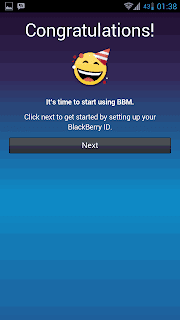
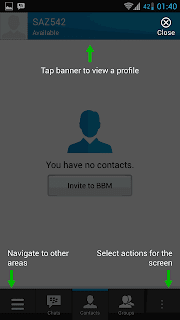
Sami sudah mencobanya dan lancar, lihat gambar print screen dibawah ini terlihat sebagian besar aplikasi ini sudah stabil dan bisa digunakan.
FREE! Download File APK BBM untuk Android (Rilis Terbaru!)FREE! Download File APK BBM untuk Android (Rilis Terbaru!) FREE! Download File APK BBM untuk Android (Rilis Terbaru!) FREE! Download File APK BBM untuk Android (Rilis Terbaru!)  FREE! Download File APK BBM untuk Android (Rilis Terbaru!) FREE! Download File APK BBM untuk Android (Rilis Terbaru!)FREE! Download File APK BBM untuk Android (Rilis Terbaru!) FREE! Download File APK BBM untuk Android (Rilis Terbaru!)FREE! Download File APK BBM untuk Android (Rilis Terbaru!)

 
link APK klik disini atau anda bisa langsung melalui google play disisni


Berikut panduan dan beberapa informasi singkat terkait BBM lintas platform ini.

1. Cek versi sistem operasi dan install

Sebelum menginstalasi aplikasi ini, ada baiknya Anda memperhatikan versi Android terlebih dahulu.

BBM lintas platform hanya bisa berjalan di ponsel Android merek apa pun asalkan telah menggunakan Android 4.0 ke atas (Ice Cream Sandwich dan Jelly Bean).

Sekadar catatan, aplikasi BBM baru bisa berjalan di perangkat ponsel saja. Artinya, BBM belum bisa berjalan di tablet Android .

2. Unduh dan install

Cara termudah untuk mengunduh aplikasi BBM adalah dengan mengunjungi www.bbm.com melalui ponsel Android. Saat membuka situs tersebut melalui peramban, pengguna akan dibawa secara otomatis ke Google Play Store.


Cara untuk mengunduh aplikasi BBM sama dengan cara mengunduh aplikasi lain. Pengguna hanya perlu menekan tombol "Install", aplikasi akan secara otomatis terunduh.

Waktu unduhnya tidaklah terlalu lama, karena file instalasi hanya sekitar 13 MB. Jika ingin mengunduh lebih cepat, sebaiknya gunakan jaringan WiFi.

3. Belum daftar? silakan antre

Setelah proses unduh dan instalasi selesai, pengguna sudah bisa langsung masuk ke aplikasi ini. Akan tetapi, saat ini BBM di Android dan iOS baru bisa digunakan oleh orang-orang tertentu saja, yaitu mereka yang sebelumnya telah mendaftar di situs BBM.com.

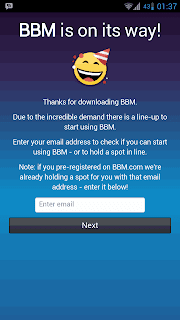
Ketika pertama kali dibuka setelah diunduh, BBM akan menampilkan laman konfirmasi e-mail terlebih dahulu. Pengguna yang sudah mendaftar di BBM.com bisa memasukkan alamat e-mail yang dipakai untuk registrasi dan langsung dikirim ke laman "Sign In".

Sebaliknya, pengguna yang belum mendaftar dan baru saja hendak memasukkan e-mail saat itu akan dialihkan ke laman lain. Isinya memberi tahu agar "menunggu giliran" sebelum bisa mulai memakai BBM di Android.

Ketika giliran pengguna yang bersangkutan sudah tiba, BlackBerry akan mengirim e-mail dan pengguna diminta kembali mengonfirmasi lewat aplikasi BBM.

Untungnya, proses "menunggu giliran" ini tidak akan memakan waktu terlalu lama. Berdasarkan pengalaman, hanya dibutuhkan waktu sekitar 1 jam untuk proses tersebut.

4. Wajib punya BlackBerry ID

Untuk menggunakan aplikasi BBM di Android, pengguna harus memiliki akun BlackBerry ID. Dengan memasukkan akun ini, pengguna nantinya akan mendapatkan personal identification number (PIN) baru yang "menempel" ke akun.


Jika sebelumnya sudah menggunakan ponsel BlackBerry dan sudah memiliki akun BlackBerry ID, Anda cukup memasukkan akun tersebut saat Sign In di aplikasi BBM pada perangkat Android.

Secara otomatis, seluruh kontak BBM akan ditransfer ke BBM di perangkat Android.

Dalam kasus ini, saat login di BBM Android, Anda akan mendapatkan PIN dan barcode baru. PIN ini akan selamanya melekat dengan akun BlackBerry ID. Jadi, tidak akan berubah selama Anda menggunakan BlackBerry ID yang sama.

Sekadar catatan, satu BlackBerry ID hanya dapat digunakan pada satu perangkat. Jika satu BlackBerry ID digunakan pada dua perangkat, maka salah satu perangkat tidak akan bisa menggunakan BBM.

Jika belum memiliki akun BlackBerry ID, Anda bisa membuatnya melalui perangkat Android. Hal tersebut juga bisa dilakukan melalui tautan ini.

Setelah memasukkan BlackBerry ID, pengguna sudah bisa langsung menikmati aplikasi BBM ini. Untuk berkirim pesan teks ke orang tertentu, tinggal pilih orang yang dituju di daftar kontak. Broadcast Message pun dimungkinkan.


Fitur Group masih ada di aplikasi ini. Namun, anggota dari tiap Group dibatasi hingga 30 pengguna saja. Pengguna bisa menambahkan daftar teman di kontak dengan menggunakan PIN, NFC, barcode, e-mail, dan SMS.

Cara Membuat BlackBerry Sebagai WebCam

Download Mobiola Web Camera for BlackBerry dan Activasinya (Key)

Sofware ini bernama Webcamera bekerja dengan Skype, Google +, Yahoo, Windows Live Messenger, AIM, ICQ dan banyak aplikasi messaging lainnya, seperti yang Anda bisa dengan webcam USB standar. Ia juga bekerja dengan software video produksi seperti Boinx TV, CamTwist, dan Camtasia.

Mobiola webcamera menangkap video dalam tiga resolusi yang berbeda:,, 192x144 480x360 dan 1280x720. Anda bisa menangkap baik frame individu atau aliran seluruh video.

User interface dalam bahasa Inggris, Belanda, Jerman, bahasa Perancis, Italia, Spanyol, dan Cina dalam versi iPhone.


Bayangkan bila anda menelpon menggunakan Skype kangen sama orang tua, dan ingin menunjukan sesuatu hal kita harus menenteng laptop  kita kesana kemari... namun yg kita gunakan ialah PC? Apa yg di perbuat? inilah solusinya bila anda berada di jaringan wifi, maka menggunakan handphone berkeliling di jaringan wifi yg sama dng menaruh laptop tetap konek maka anda hanya perlu berpindah membawa smartphone anda saja, jadi lebih simple kan? Silakan di Download Sofwarenya.
Setelah di Download Silakan Install dan lakukan Activasi Secara Offline, Lalu Instal juga sofwarenya di BlackBerry Device Soudara Soudara menggunakan Dekstop Manager sebab hanya tersedia file extensi .alx sama .cod PENTING!!! jng pisahkan menaruh .alx dan .cod karena file pemrograman terletak di .cod file .alx hanya membaca .cod
Setelah ke 2 nya terinstal maka silakan hubungkan USB ke laptop jalankan programnya dari PC lalu secara otomatis Device anda akan membuka camera sendiri. SIlakan Mencoba!

Pesan Error "Service Required" Pada Printer Epson T13

 
Pesan "Service Required" pada Epson T13 terjadi karena jumlah hitungan saat cetak atau melakukan head clening sudah mencapai kondisi maksimal. Jadi sebenarnya katrid printer yang kita pake mencetak atau melakukan "head cleaning "akan merekam dan menghitung aktivitas tersebut ke dalam sebuah chip yang ditanam di katrid.Tindakan yang mesti kita untuk mengatasinya adalah mereset ulang catride menjadi keadaan awal. Mereset adalah tindakan me-"nol"-kan sebuah chip yang ada di katrid printer. Ilustrasinya seperti me-"nol"-kan spidometer di sepeda motor. Berikut adalah cara mereset ulang printer Epson T13.
1. Langkah pertama tentunya printer epson T13 harus sudah terinstall drivernya. Untuk Download drivernya di download driver epson
2. Download software resetter Epson T13 dulu. Software bernama Resetter Epson T13, anda dapat download di sini Klik
3. Tanggal komputer tidak perlu dirubah seperti resetter sebelumnya.
4. PENTING !!! Matikan Antivirus anda, karena resetter T13 ini dideteksi sebagai virus oleh antivirus.
5. Jalankan program resetter Epson T13 dengan double klik di "AdjProg.exe". 
6. Kemudian ikuti gambar berikut


Check digunakan untuk cek counter yang maksimal 7800 point, anda dapat melihatnya di main pad counter. Kalau lebih atau mendekati 7800 point berarti printer perlu di reset
Initialization : digunakan untuk mereset atau mengenolkan kembali counter printer

7. Setelah selesai matikan printer kemudian nyalakan lagi. Printer akan nyala dengan lampu berwarna hijau penuh. Berarti printer Epson Stylus T13 yang blink tadi sudah siap digunakan kembali.

Cara Mengatasi Blue Screen Windows 7 Karena Connectify

Connectify adalah software yang memungkinkan komputer kita bisa menjadi router atau Access Point untuk sharing jaringan internet maupun file dengan komputer lain. Selain menjadi access point (wi fi), kita juga bisa mentransfer file antar komputer. 


Penggunaan connectify terkadang tidak selalu mulus untuk semua jenis komputer. Ada juga komputer yang mengalami error ketika diinstall connectify. Ketika selesai diinstall dan connectify akan diaktifkan kadang ada error yang bertuliskan wi fi is disabled. Dan yang paling parah adalah error blue screen tiba-tiba dan komputer kita restart sendiri.

Untuk mengatasi hal tersebut, baiknya Anda update terlebih dahulu driver network wi fi di komputer Anda sebelum menginstall connectify. Bila connectify sudah terlanjur terinstall dikomputer Anda, uninstall program ini dengan menggunakan revouninstaller. Setelah itu update driver Anda menggunakan software slimdriver. Silahkan download slimdriver melalui 4shared di sini


Slimdriver akan mendeteksi dan menginstall driver paling update dari driver-driver yang ada di komputer Anda. Biasanya untuk driver wi fi nya akan diberi nama network manager. Setelah selesai terinstall dan komputer Anda sudah restart, maka silahkan Anda install connectify. Biasanya masalah error connectify ini tidak akan muncul lagi.

Bagi yang belum memiliki connectify 3.5.1 silahkan download di sini.
atau connectify 6.0 disini

Software Menyambung dan Menggabungkan Beberapa File Video

Di saat sekarang hampir semua gadget mulai dari HP (ponsel) , Tablet PC, Camera genggam dan gadget lain sudah di lengkapi camera, hampir semuanya bisa digunakan untuk men dokumentasikan baik gambar / foto maupun Video. Tentunya untuk mengoperasikan nya sangat mudah dan tidak memerlukan keahlian khusus. Kebanyakan hasil jepretan dokumentasi Video dari gadget kita akan menjadi file file video terpisah setiap kali shooting video dari gadget kita. Nah tentunya tentunya akan lebih bagus bila Video video terpisah tersebut kita jadikan satu sehingga menjadi satu kesatuan untuk kita putar sebagai video dokumentasi kita.
Sehingga Video hasil dokumentasi kita menjadi utuh dan tidak terpisah dan dapat kita putar menjadi video yang berdurasi panjang tanpa harus memutar satu per satu video hasil jepretan dari gadget kita.
Untuk proses editing penggabungan video ini kita memerlukan software untuk menggabungkan beberapa video yang terpisah ini. Untuk proses penggabungan video ini tidak memerlukan keahlian khusus atau ribet, karena dengan menggunakan Software Video Joiner sangat mudah. Ukuran Software Video Joiner ini sangat kecil dan mudah dengan tampilan menu yang sederhana. Software Editing Video ini juga support hampir seluruh jenis file Video, mulai dari format file MP4, RM , MPEG4, AVI, WMV, MOV, DVD , VCD dan mungkin beberapa Format video yang lain. Tentunya kalau hanya untuk keperluan penggabungan video ini cukup menggunakan software Video Joiner ini.
Anda dapat mengunduh / download secara gratis software Video Joiner ini di :
www.freevideojoiner.com

selamat mencoba.

Download Connectify 6.0.1 PRO Full Crack License Key

Connectify PRO 6 / Full Crack adalah sebuah software yang memudahkan anda dalam membuat nirkabel (HotSpot) tanpa router atau dengan kata lain, hanya dengan menggunakan laptop atau komputer yang ada nirkabel. Seperti Ad-Hoc Network (Fasilitas pada sistem operasi windows), aplikasi ini lebih mudah bagi Anda untuk berbagi jaringan meskipun menggunakan modem yang jaringannya cukup kecil, seperti HSDPA modem, dll Dengan software ini Anda mudah, dan tentunya lebih mudah untuk membuat jaringan.

fitur:

1     Berbagi Access Point 
2     Berbagi Jaringan Dari Jaringan WiFi lainnya
3     Tampilan Terhubung Computer atau Perangkat
4     Kontrol Firewall Sederhana 
5     Bagi Wi-Fi dari 3G/4G Networks 
6     Scannify Service Discovery 
7     Seleksi AutoInternet 
8     Sepenuhnya Customizable SSID 
9     Ulangi functionaly  
10   Dukungan Premium dan banyak lagi.
Minimum Requirements :
  • Windows 7/ 8
  • Network connection
Download:

atau download disini Connectify 6.0.1 dan SN

Cara membuat Jaringan WiFi Dari Laptop Windows 7

Cara Memuat Jaringan WiFi Di Laptop Windows 7 - Pada Microsoft Windows 7 dan WIndows 8 terbaru sudah tersedia fitur untuk membuat WiFi pada laptop. Jaringan wireless ini bisa dimanfaatkan untuk berbagi (share) data atapun share internet maupun untuk main game online (Game LAN) sesama laptop yang menggunakan windows 7 dan windows 8, namun WiFi ini tidak bisa dijadikan akses point kejaringan internet. Jika ingin tersambung keinternet harus menggunakan modem atau dari LAN Internet yang berlangganan.

Nah, untuk membuat wifi dilaptop ini sangatlah mudah dan tidak memiliki langkah yang begitu sulit. Silahkan ikuti langkah berikut untuk membuatnya,

Cara Buat Jaringan WiFi Dari Laptop Windows 7

1. Pastikan WiFi di laptop sobat sudah di aktifkan.
2. Silahkan buka kontrol panel
3. Setelah terbuka klik "Network and Internet"
4. Lalu klik "Network and Sharing Center"
5. Pada sisi sebelah kiri atas pilih "Manage wireless network
6. Setelah terbuka klik "Add"
7. Lalu pilih "Create an ad hoc network" pada jendela baru tsb.
8. Lalu pilih "Next"
9. Lalu isi pada kotak yang tersedia.
# Network Name : Isi dengan nama WiFi yang akan sobat buat contoh: "WiFi Saya"
# Security type : SIlahkan pili mode keamanan yang sobat inginkan, WEP atau WPA2. SObat juga bisa pilih "No Athentication (open)" artinya Wifi sobat tidak perlu diberi password / kunci mengakses WiFi sobat.
# Security key : Kotak ini harus diisi password minimal 8 karakter jika sobat pilih security typenya "WEP" atau "WPA2", jika sobat pilih "No Athentication (open)" sobat tidak perlu isi kotak isian password ini.

10. Lalu Centang pada "Save this network"
11. Jika sudah semuanya silahkan klik "Next". Tunggu beberapa saat nanti WiFi sobat akan aktif dan akan ada pemberitahuan. Untuk mengeceknya sobat bisa lihat pada sisi kanan bawah icon wifi. Klik saja  icon tersebut.

12. Nah, jika sudah tampil sesuai naman WiFI yang sobat buat tadi berarti wifi sobat sudah aktif. Untuk menggunakannya sobat hanya perlu klik "Connect", maka WiFi sobat udah aktif dan akan terdeteksi oleh komputer / laptop lain.

14. Untuk melakukan aktifitas bersama (Main game online WLAN, share data, share internet) laptop lain harus connect terlebih dahulu pada WiFi sobat yang dibuat tadi.

Dengan panduan ini sobat bisa terbantu dalam berbagi data ataupun melakukan game online bersama teman sobat yang lain. Terima kasih

Membuat jaringan wifi pada laptop menggunakan MHotspot.

MHotspot ni dapat digunakan di windows untuk mengubah koneksi internet menjadi sebuah hotspot WiFi hanya dalam dua langkah. dalam pemakaian alat ini sangat sederhana dan sangat mudah digunakan di komputer anda
Oke bagi anda yang mau mencoba "Download Software Gratis" ini kita  bisaikuti langkahnya di sebagai berikut:

  • Jalankan software dalam modus administrator di windows 7
  • Klik tombol Setup Lalu masukan nama dan tentukan passaword
  • setelah itu masuk ke tab hotspot dan klik tombol Start hotspot. 
  • Selesai, WiFi hotspot akan diaktifkan pada komputer anda

Dalam hal ini semua perangkat seperti laptop, desktop, tablet atau ponsel dapat di hubungkan ke hotspot virtual yang baru saja anda buat.
Selamat mencoba, semoga Arikel Berbagi Koneksi Internet Dengan mHotspot bisa bermanfaat .

Tutorial kedua

- MHotspot berfungsi membuat laptop berbasis window 7 menjadi jaringan WIFI hotspot dan Virtual WIFI
Router.
- Download MHotspot disini
- Klik bar Download Now
- Setelah selesai Instal MHotspot
- Isi Hotspot name dengan apa saja. Ini akan menjadi nama jaringan WIFI
- Isi  password
- Untuk Share from pilih modem yang anda gunakan untuk terhubung ke internet
- pada step g pilih Wireless Network Connection 2
- Pilih Max client sesuai jumlah laptop atau gadget yang akan terhubung ke jaringan WIFI ini.
- Klik Start Hotspot
- Selesai
- Selanjutnya masing masing laptop atau gadget dapat dikoneksi k jaringan WIFI ini.

Selamat mencoba
Catatan :
- hanya Untuk Win7
- Jika pada saat membuka MHotspot terdapat semacam eror  berikut
- you need to have .Net Framework 4.0 to run mHotspot
- berarti Win7 anda harus ada tambahan instal .Net Framework
- Unduh .Net Framework disini
- Install  .Net Framework
- jalankan ulang MHotspot

Menjadikan Wifi Laptop Sebagai Hotspot pada Windows XP

Bikin hotspot dari wifi laptop itu mudah dan hemat, karena kita cukup memanfaatkan wifi yang ada didalam laptop kita tanpa harus beli baru dan nggak perlu cari software apapun. Wifi disini menggunakan koneksi Ad-Hoc dan menggunakan system operasi Windows XP.
Oke sob, kita mulai proyeknya dari sekarang:

  1. Klik START Trus pilih CONTROl PANEL klik Network Connections setelah terbuka klik kanan Wireless Network Connection pilih Properties
  2. Setelah terbuka pilih tab Wireless Networks yang ada ditengah, trus pilih Add
  3. Setelah terbuka jendela baru isi Network name (SSID) dengan nama terserah sobat, misalnya “wifi gratis atau online gratis” itu nanti yang jadi nama wifi sobat, trus hilangin centang The key is provided or me automatically biar kita bisa bikin password (network key) biar nggak sembarang orang pake koneksi kita. Lalu sobat isi network key dengan 13 karakter (bisa huruf atau angka, tapi dingat ya) begitu juga dengan confirm network key harus sama.
    Jangan lupa centang This is a computer to computer (ad hoc) network: wireless access points are not used. Lalu klik OK.
  4. Kembali ke jendela Wireless Network (N0:2) klik tab Advanced dan centang atau check list Allow other network users to connect throught this computer’s Internet connection. Lalu klik OK, selesai wifi hotspot kita sudah jadi.
Sekarang kita sambungkan ke komputer atau laptop yang ada wifinya, berikut ini caranya:

  1. Klik kanan wireless network connection (letaknya di taskbar sebelah kanan, gambar komputer di silang) pilih View Available Wireless Network
  2. Terbuka jendela Wireless Network Connection, sobat pilih sesuai nama hotspot yang sobat buat tadi (wifi gratis atau online gratis) kalo nggak ada coba klik Refresh network list terletak di sisi kiri atas, trus klik connect dan masukin network key lalu klik connect dan laptop kita sudah menjadi hotspot wifi.
Demikianlah cara membuat laptop menjadi hotspot wifi. Untuk dapat menyambungkan ke internet sobat pilih pada koneksi yang sedang sobat gunakan misalnya lagi pake modem gsm:

  • Klik start pilih connect to nanti akan terbuka network connection, sobat klik kanan pada dialup yang sedang digunakan
  • Setelah terbuka pilih properties, terbuka jendela baru, klik ADVANCED tab paling kanan dan centang pada Allow other network users to connect throught this computers Internet connection.  Jangan lupa pilih Wireless Network Connection pada Home networking connections.
  • Selesai,,,,,,,, selamat berbagi koneksi dengan saudara, tetangga, teman dan sahabat anda.

Tips Solusi Mengatasi BBM Pending dan Setting Internet Blackberry

Buat yg sering P̸E̸N̸D̸I̸N̸G̸ !!!

Cara sedikit mengatasi nya ...

Msuk option( opsi ) > advance options ( opsi lanjutan ) > TCP / IP.
Centang kotak APN setting enable trus centang jga kotak APN authentication enable.
Trs d bwah ada tulisn username apn and password apn, silahkn isi dgn sesuai kartu / operator yg anda punya ...

_TELKOMSEL
APN : telkomsel
USER : wap
PASSWORD : wap123

_INDOSAT_mentari n matrix
APN : indosatgprs
USER : indosat
PASSWORD : indosat

_IM3
APN : www.indosat_m3.net
USER : gprs
PASSWORD : im3

_XL
APN : www.xlgprs.net
USER : xlgprs
PASSWORD : proxl

_3 ( three)
APN : 3gprs
USER : 3gprs
PASSWORD : 3gprs

_AXIS
APN : axis
USER : axis
PASSWORD : 123456

BC k tmen kmu ea :)

Tips Biar BB dan BBM Tidak Lemot Jam Pasir

Buat yg suka ngeluh BB nya lemot!
Jangan pang- ping-pong  kesana kemari! Nih tips nya:

Kalau BM'y Lemot jgn mnta PING sma org laen! PING bukan utk biar BM gk lemot,PING buat klo org lama blz BM'y..
Tips agar BB kita gak lemot dan kinerjanya tetap lancar dan stabil, karena BB bukan HP biasa, tetapi sebuah Smartphone. Tips ini berlaku untuk semua type BB, baik Curve, Pearl, Bold maupun Storm. Berikut tips nya :

1. Usahakan tiap 2-3 hari sekali, cabut/lepas batere BB, dan diamkan selama 1-2 menit, ini fungsinya untuk membuang dan menghapus sisa-sisa file yg tidak terpakai akibat proses chatting maupun browsing.

2. Lakukan secara rutin Clear Log Event dengan cara tekan tombol ALT+L G L G..akan muncul dilayar hasil log,tekan tombol logo  ,pilih Clear Log (jk bhs inggris), atau bersihkan Log (jk bhs indonesia), tekan Delete.

3. Lakukan juga secara rutin Cleaning Memory, dgn cara, pilih Options, Security Options, Advance Security Options, Memory Cleaning, tekan tombol logo  ,pilih Clean Now.

4. Tiap 2-3 hari sekali,lakukan Host Routing Table, dengan cara pilih Options, Advanced Options, pilih Host Routing Table, tekan tombol logo  ,pilih Register Now.

5. Dan setelah step ke 4 diatas,lakukan juga tiap 2-3 hari sekali Diagnostic Test, ini sangat penting. Karena lwt inilah kelihatan dilayar apakah BB kita terkoneksi semua,baik PIN, Register maupun koneksi Email. Dengan cara, pilih Options, Mobile Network, setelah itu tekan logo  ,pilih Diagnostic Test, lalu tekan lagi tombol logo  ,pilih RUN,biarkan sampai proses berjalan Completed, jika hasil proses ada yg Abort,ulangi lg agar hasil jgn sampai ada yang Abort..

Itulah tips agar kinerja BB kita lancar, stabil dan tidak lemot. Semoga bermanfaat..Ingat, tips diatas bukan cuma diusahakan dilakukan, tetapi harus, agar BB lancar dan tidak lemot..Karena BB bukan HP GSM biasa..BB (Blackberry) adalah Smartphone..
Simpan di memo km biar ga lupa..

N/B: share ke teman2 lain!!
Jangan pelit2 berbagi
Absen dulu sebelum masuk
 

my yahoo

Total Pageviews

Kunjungan hari ini

twittercounter

follow me on twitter
Home | About Us |Contact Us | Advertise with Us | Free Blogger Templates | Widget | Site Maps
Copyright © 2010 - 2012. suketiawan.blogspot.com - All rights reserved | Proudly Powered by Blogger.com
Website Design by SUKETIAWAN | Sponsored by www.kent.prasetiyamandiri.com